Wenn Sie eine Bestellung abschließen möchten, die Kasse aber nicht vollständig lädt, die Bestellübersicht leer bleibt oder der letzte Bestellschritt nicht reagiert, klicken Sie nicht mehrfach auf den Bestellbutton. Prüfen Sie zuerst, ob der Warenkorb noch stimmt, ob alle mit einem Stern markierten Pflichtfelder vollständig sind und ob die Seite ihre Zusammenfassung fertig geladen hat. Suchen Sie vor einem neuen Versuch außerdem nach einer bereits vorhandenen Bestellnummer.
Welches Problem sehen Sie?
| Beobachtung | Wahrscheinlicher Bereich | Erster sicherer Schritt |
|---|---|---|
| Die Kasse öffnet sich nicht | Warenkorb-Sitzung, Browserdaten oder Verbindung | Warenkorb im gleichen Browser prüfen und Seite einmal neu laden |
| Felder sind sichtbar, aber es geht nicht weiter | Pflichtfeld, Format, Zustimmung oder Altersprüfung | Von oben nach unten alle Sternchen und Fehlermeldungen lesen |
| Bestellübersicht lädt dauerhaft | Dynamische Aktualisierung von Adresse, Versand und Summe | Nicht klicken, kurz warten und danach einmal neu laden |
| Nach einem Klick ist der Status unklar | Möglicherweise bereits übermittelte Bestellung | Nach Bestellnummer, Abschlussseite und Bestätigungs-E-Mail suchen |
Diese Hilfe behandelt den Seitenaufbau, den Warenkorb und die Pflichtangaben. Sie verändert keine Zahlungsart und gibt keine Anleitung zu Karten- oder Bankdaten. Wenn ausschließlich eine erwartete Zahlungsoption fehlt, verwenden Sie die bestehende Hilfe Zahlung und Bestellabschluss oder kontaktieren Sie den Support.
Warenkorb vor der Kasse erneut kontrollieren
Öffnen Sie den Warenkorb im gleichen Browser und im gleichen normalen Fenster. Prüfen Sie Produktname, Stärke, Geschmack, Bestellart, Stückzahl, Lagerhinweis, Zwischensumme und Versand. Ein Warenkorb aus einem anderen Gerät oder privaten Fenster ist eine getrennte Sitzung und muss nicht dieselben Artikel zeigen.
- Nur eine gewünschte Position je Auswahl prüfen und doppelte Zeilen entfernen.
- Nach einer Mengenänderung warten, bis Summe und Versand neu berechnet sind.
- Bei verschwundenen Artikeln zuerst Warenkorb leer oder Artikel verschwunden lesen.
- Bei nicht bestellbaren Varianten den aktuellen Produktstatus kontrollieren.
- Erst zur Kasse wechseln, wenn Produktzeile und Gesamtsumme zusammenpassen.
Pflichtfelder von oben nach unten prüfen
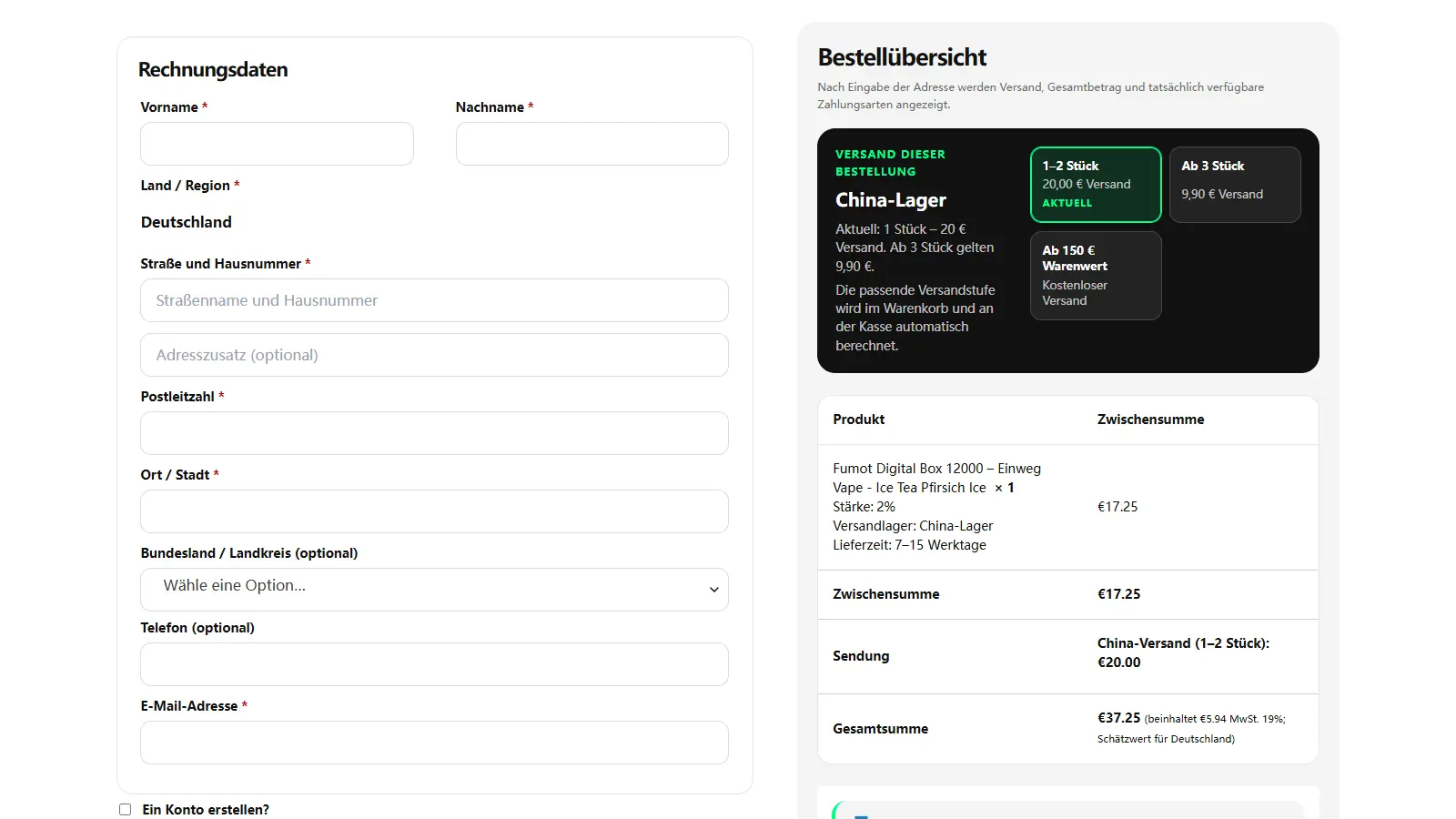
Die Rechnungsdaten enthalten Pflichtfelder, die mit einem Stern markiert sind. Dazu gehören in der aktuellen Ansicht unter anderem Vorname, Nachname, Straße und Hausnummer, Postleitzahl, Ort sowie E-Mail-Adresse. Felder ohne Stern können optional sein. Tragen Sie nur echte, zur Bestellung gehörende Angaben ein und kontrollieren Sie Schreibweise sowie Zahlenformat.
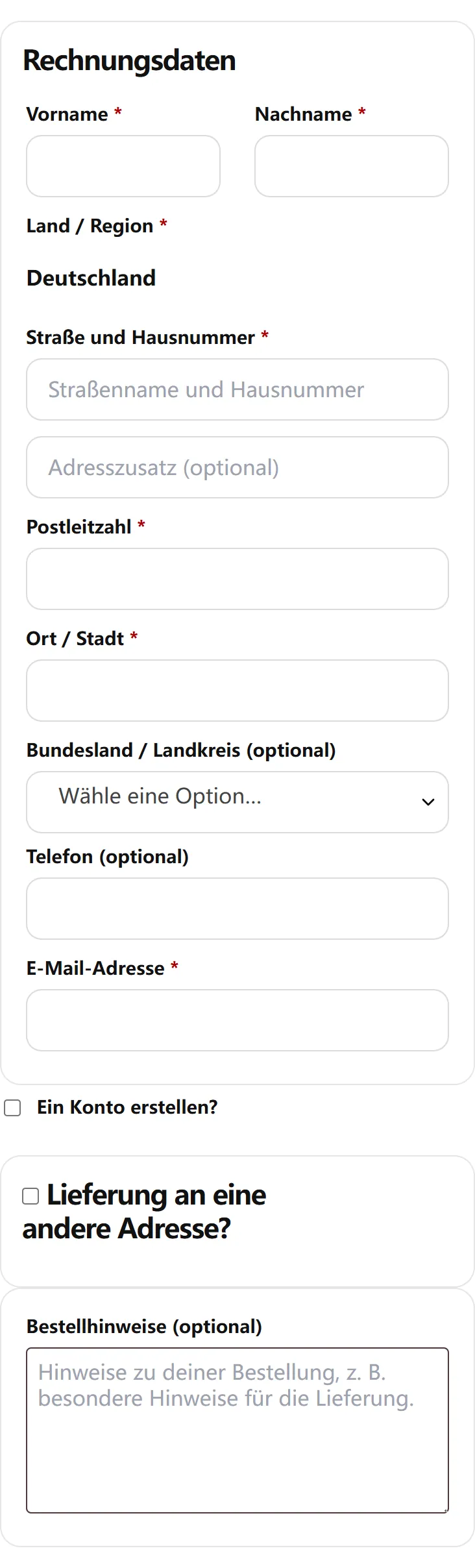
Wenn eine abweichende Lieferadresse verwendet wird, müssen auch deren neu eingeblendete Pflichtfelder vollständig sein. Eine Änderung im Kundenkonto korrigiert die offene Kasse oder eine bereits abgesendete Bestellung nicht automatisch. Die genaue Adressprüfung erklärt Lieferadresse richtig eingeben.
Bestellübersicht vollständig laden lassen
Die Kasse aktualisiert Versand, Gesamtsumme und weitere verfügbare Schritte passend zum Warenkorb und zu den eingegebenen Daten. Während dieser Aktualisierung kann kurz eine Ladeanzeige erscheinen. Warten Sie, bis Produktzeile, Versand und Gesamtsumme sichtbar und stabil sind. Ändern Sie nicht gleichzeitig mehrere Felder und laden Sie die Seite nicht in schneller Folge neu.
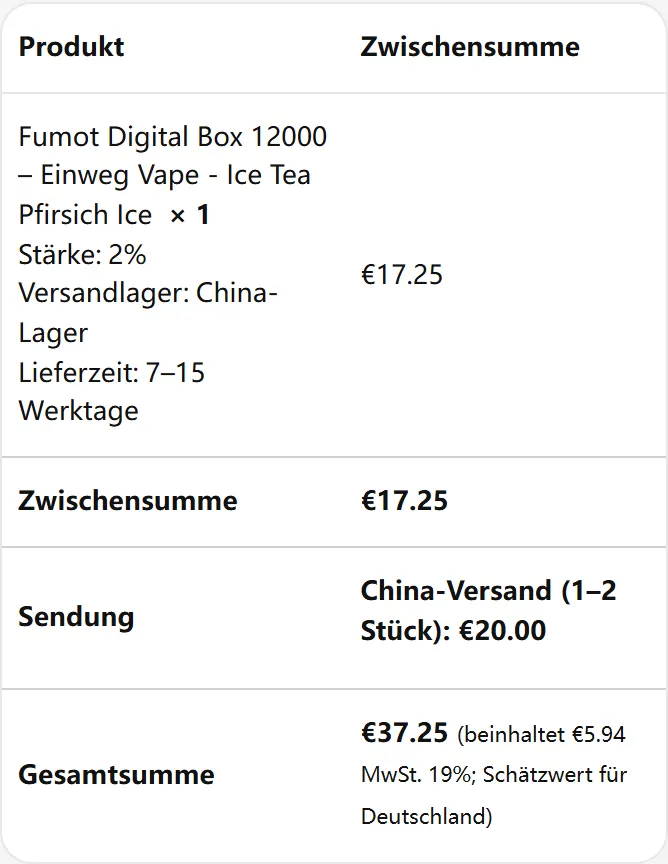
Vergleichen Sie die Übersicht mit dem Warenkorb. Eine Erklärung zu Stückpreis und Mengenstufe finden Sie unter Staffelpreise verstehen; Lagerweg und Lieferzeit erklärt China-Lager und Versand. Der angezeigte Gesamtbetrag unmittelbar vor dem Absenden ist für diese konkrete Auswahl wichtiger als eine ältere Produktkarte oder ein Screenshot.
Zustimmungen und Altersprüfung nicht übersehen
Unterhalb der Bestellübersicht können erforderliche Bestätigungen stehen. Lesen Sie die verlinkten Bedingungen und markieren Sie nur Aussagen, die wahr sind und denen Sie tatsächlich zustimmen. Eine erforderliche Altersbestätigung oder ein Geburtsdatum darf nicht leer bleiben und nicht mit erfundenen Angaben umgangen werden. Der Verkauf richtet sich ausschließlich an Erwachsene.
Optionale Analyse- und Marketing-Cookies sind für diesen Prüfvorgang nicht erforderlich. Notwendige Website-Daten müssen jedoch im aktuellen Browser gespeichert werden können, damit Warenkorb und Kasse zur selben Sitzung gehören. Wenn Cookie- oder Altersfenster immer wieder erscheinen, nutzen Sie die Hilfe Cookie- oder Altersabfrage wiederholt sich.
Wenn die Seite hängt oder falsch dargestellt wird
- Einmal warten: Lassen Sie die laufende Aktualisierung fertig werden.
- Einmal neu laden: Aktualisieren Sie die Kasse nur einmal und prüfen Sie danach den Warenkorb erneut.
- Gleiches Fenster behalten: Öffnen Sie nicht mehrere Kassen-Tabs und wechseln Sie nicht während des Vorgangs den Browser.
- Notwendige Website-Daten erlauben: Deaktivieren Sie nicht pauschal alle Cookies für vapes-shop.de.
- Erweiterungen vergleichen: Wenn ein Inhaltsblocker oder Übersetzungswerkzeug sichtbar eingreift, testen Sie die Seite in einem normalen Fenster ohne diese Einwirkung.
- Privatfenster nur diagnostisch nutzen: Es kann zeigen, ob alte Daten stören, übernimmt aber den vorhandenen Warenkorb nicht zuverlässig.
- Support informieren: Bleibt die Seite unvollständig, sichern Sie URL, Uhrzeit, Browser, Gerät und einen Screenshot ohne persönliche Daten.
WooCommerce beschreibt, dass Warenkorb und Kasse dynamische, sitzungsabhängige Seiten sind und deshalb nicht wie eine statische Informationsseite behandelt werden sollten. Ein endloser Ladezustand kann durch eine fehlgeschlagene dynamische Aktualisierung entstehen. Kunden sollten dann keine Entwicklerwerkzeuge, Skripte oder wiederholten Bestellklicks einsetzen, sondern den sicheren Ablauf oben nutzen.
Vor einem zweiten Bestellversuch
Wenn Sie den letzten Button bereits betätigt haben, prüfen Sie zuerst, ob eine Bestellnummer angezeigt wurde oder eine Bestätigungs-E-Mail eingetroffen ist. Ein leerer Warenkorb nach dem Klick kann bedeuten, dass der Auftrag bereits erfasst wurde. Die Unterschiede zwischen Übersicht, Bestätigung und Beleg erklärt Bestellbestätigung oder Rechnung finden.
Bestellen Sie nicht erneut, solange der Status unklar ist. Öffnen Sie Mein Konto, prüfen Sie Ihr E-Mail-Postfach und wenden Sie sich über die Kontaktseite an den Kundenservice. Nennen Sie Bestellnummer, falls vorhanden, Zeitpunkt, Produkt, Variante, Browser und die letzte sichtbare Meldung. Senden Sie keine Passwörter, vollständigen Karten- oder Bankdaten, PINs, TANs oder Einmalcodes.
Zuletzt aktualisiert: 1. September 2026. Grundlage: ein isolierter Test mit einem öffentlichen Produkt im Warenkorb und der aktuellen Kasse von vapes-shop.de sowie die offiziellen WooCommerce-Hinweise zu Checkout-Feldern, dynamischer Bestellübersicht und endloser Ladeanzeige. Es wurden keine Kundendaten eingegeben, keine Kasse abgesendet, keine Zahlung versucht und keine Bestellung erstellt. Verkauf ausschließlich an Erwachsene.
Häufige Fragen
Kurz beantwortet
Warum öffnet sich die Kasse nicht?
Prüfen Sie, ob der Warenkorb im gleichen Browser noch einen gültigen Artikel enthält. Laden Sie die Seite einmal neu und erlauben Sie notwendige Website-Daten für vapes-shop.de.
Warum reagiert der Bestellbutton nicht?
Lesen Sie alle Fehlermeldungen und prüfen Sie Pflichtfelder, erforderliche Zustimmungen und Altersangaben von oben nach unten. Klicken Sie nicht mehrfach.
Was bedeutet eine dauerhaft ladende Bestellübersicht?
Die dynamische Aktualisierung von Adresse, Versand und Summe konnte möglicherweise nicht abgeschlossen werden. Warten Sie kurz, laden Sie einmal neu und prüfen Sie danach den Warenkorb.
Soll ich die Bestellung in einem anderen Browser wiederholen?
Nicht sofort. Der andere Browser hat eine getrennte Sitzung. Prüfen Sie zuerst Bestellnummer, E-Mail und den ursprünglichen Warenkorb, damit keine Doppelbestellung entsteht.
Welche Angaben helfen dem Support?
Nennen Sie Zeitpunkt, Gerät, Browser und Version, Warenkorbprodukt, Variante, letzte sichtbare Meldung und einen Screenshot ohne Passwörter oder vollständige Zahlungsdaten.