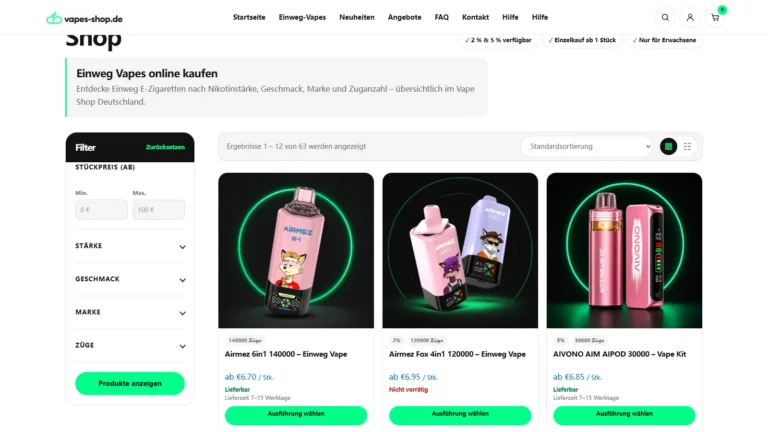
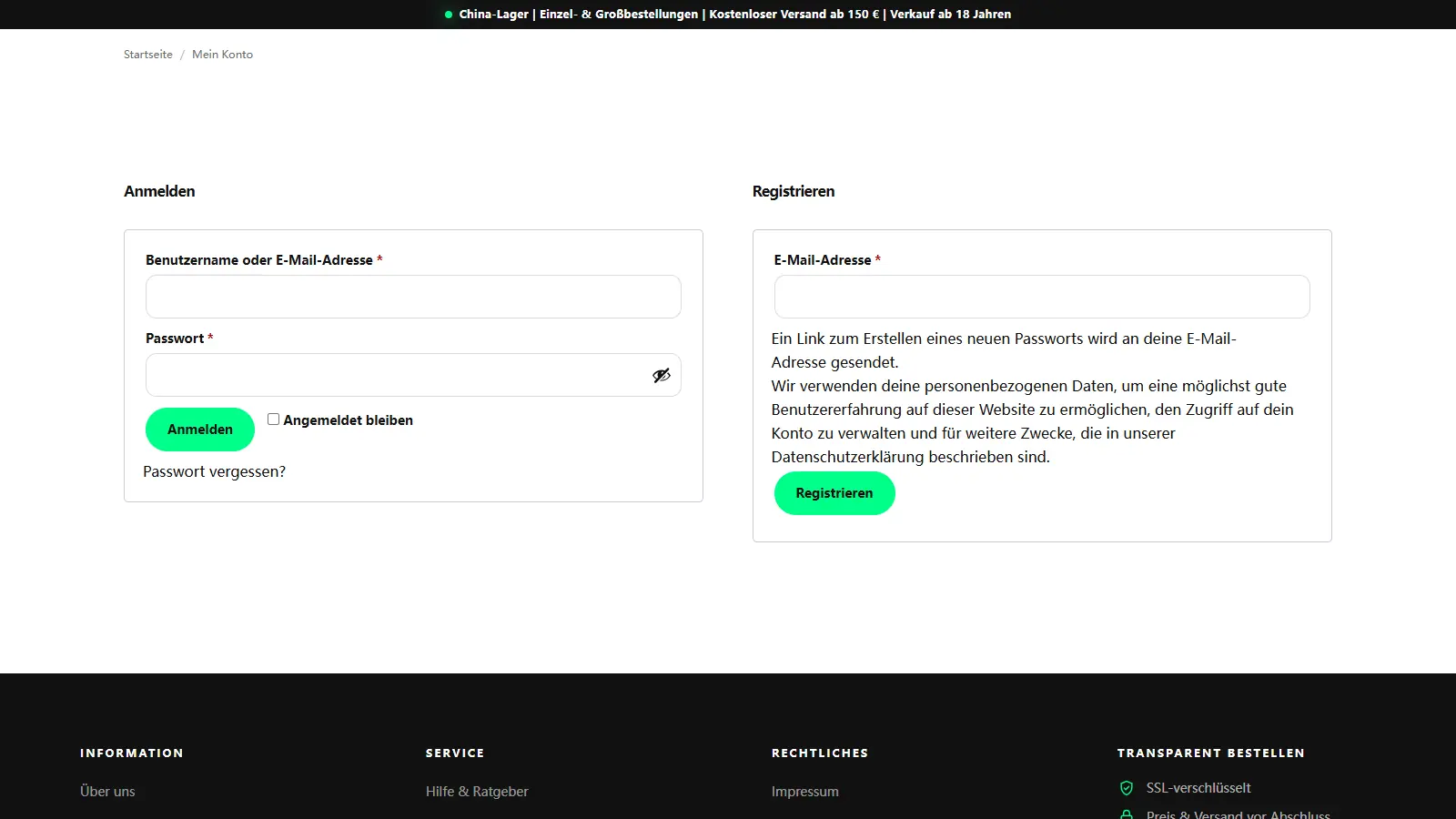
Bestellübersicht, Bestellbestätigung, Bestellstatus und Rechnung sind nicht dasselbe. Vor dem Absenden sehen Sie nur die Zusammenfassung Ihres Warenkorbs. Nach einer erfolgreichen Bestellung erhalten Sie normalerweise eine Bestellnummer und eine E-Mail mit den Bestelldaten. Eine formelle Rechnung oder PDF-Datei ist ein eigenes Dokument und wird nur dort angezeigt oder versendet, wo diese Funktion für die Bestellung tatsächlich angeboten wird.
Die vier Begriffe richtig unterscheiden
| Begriff | Woran Sie ihn erkennen | Was er beweist |
|---|---|---|
| Bestellübersicht | Produkt, Variante, Menge, Versand und Gesamtsumme vor dem letzten Bestellbutton | Noch keine abgeschlossene Bestellung |
| Bestellbestätigung | Bestellnummer auf der Abschlussseite oder in einer E-Mail | Der Shop hat einen Auftrag mit diesem Status erfasst |
| Bestellstatus | Zum Beispiel ausstehend, in Bearbeitung, abgeschlossen oder storniert | Den aktuellen Bearbeitungsstand der konkreten Bestellung |
| Rechnung oder PDF-Beleg | Eigenes Dokument, Anhang oder ausdrücklich beschrifteter Download | Nur die Angaben, die im bereitgestellten Dokument stehen |
Eine E-Mail mit Bestelldetails ist daher nicht automatisch eine herunterladbare PDF-Rechnung. Umgekehrt bedeutet eine Bestellnummer nicht, dass bereits ein Rechnungsdokument erzeugt wurde. Prüfen Sie immer die konkrete Beschriftung und öffnen Sie keine angeblichen Rechnungslinks aus unbekannten Nachrichten.
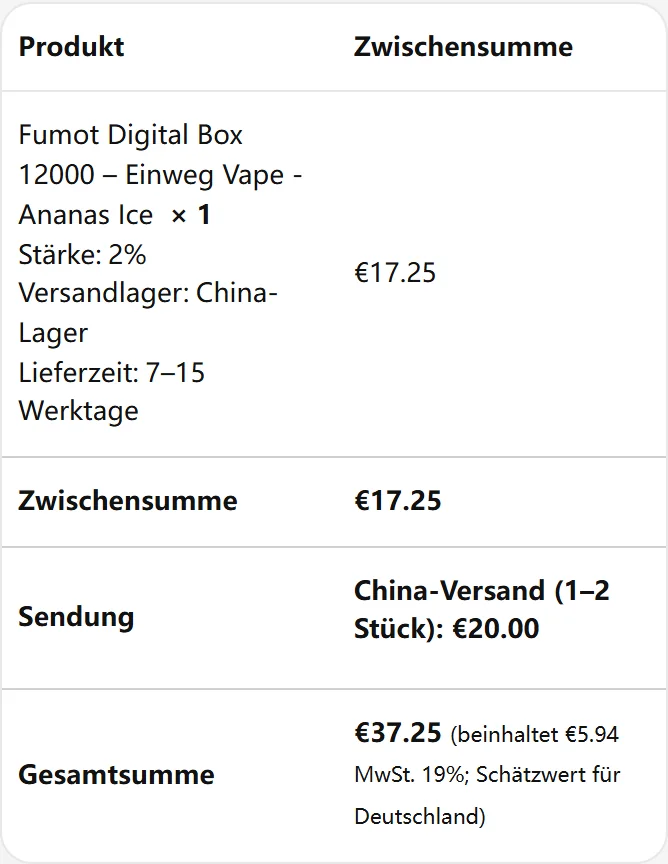
Vor dem Absenden: Das ist nur die Bestellübersicht
An der Kasse kontrollieren Sie Produkt, Stärke, Geschmack, Stückzahl, Lagerweg, Versandkosten und Gesamtbetrag. Solange Sie den letzten Bestellbutton noch nicht betätigt haben, ist diese Ansicht keine Bestätigung und keine Rechnung. Eine Bildschirmaufnahme kann beim eigenen Vergleich helfen, ersetzt aber keine Bestellnummer.
Die vollständige Reihenfolge erklärt So bestellen Sie bei vapes-shop.de. Kontrollieren Sie vor dem Absenden auch Ihre E-Mail-Adresse. Ein Tippfehler kann dazu führen, dass eine vorhandene Bestellung nicht in Ihrem richtigen Postfach erscheint.
Nach der Bestellung zuerst Bestellnummer und E-Mail prüfen
- Abschlussseite lesen: Suchen Sie nach einer eindeutig genannten Bestellnummer und dem angezeigten Status.
- Posteingang prüfen: Suchen Sie nach dem Shopnamen, der Bestellnummer und dem Zeitpunkt der Bestellung.
- Spam und Werbung prüfen: Automatische Nachrichten können dort einsortiert werden.
- Absender und Links prüfen: Öffnen Sie nur Nachrichten, die erkennbar zu vapes-shop.de und Ihrer Bestellung gehören.
- Nicht doppelt bestellen: Wenn eine Bestellnummer existiert, klären Sie zuerst den Status.
WooCommerce unterscheidet mehrere Kunden-E-Mails nach Bestellstatus. Inhalt und Versandzeitpunkt können deshalb voneinander abweichen. Die Hilfe Zahlung und Bestellabschluss erklärt, woran Sie einen vollständigen Abschluss erkennen. Unter Bestellstatus und Sendungsverfolgung finden Sie die nächsten Schritte, wenn die Bestätigung fehlt.
Bestellung im Kundenkonto finden
Öffnen Sie Mein Konto und melden Sie sich mit der E-Mail-Adresse an, die zu Ihrem Konto gehört. Im Bereich „Bestellungen“ kann ein registrierter Kunde seine Bestellhistorie und die Detailansicht einer zugeordneten Bestellung öffnen. Welche zusätzlichen Aktionen dort erscheinen, hängt vom Status und von den aktuell eingerichteten Shopfunktionen ab.
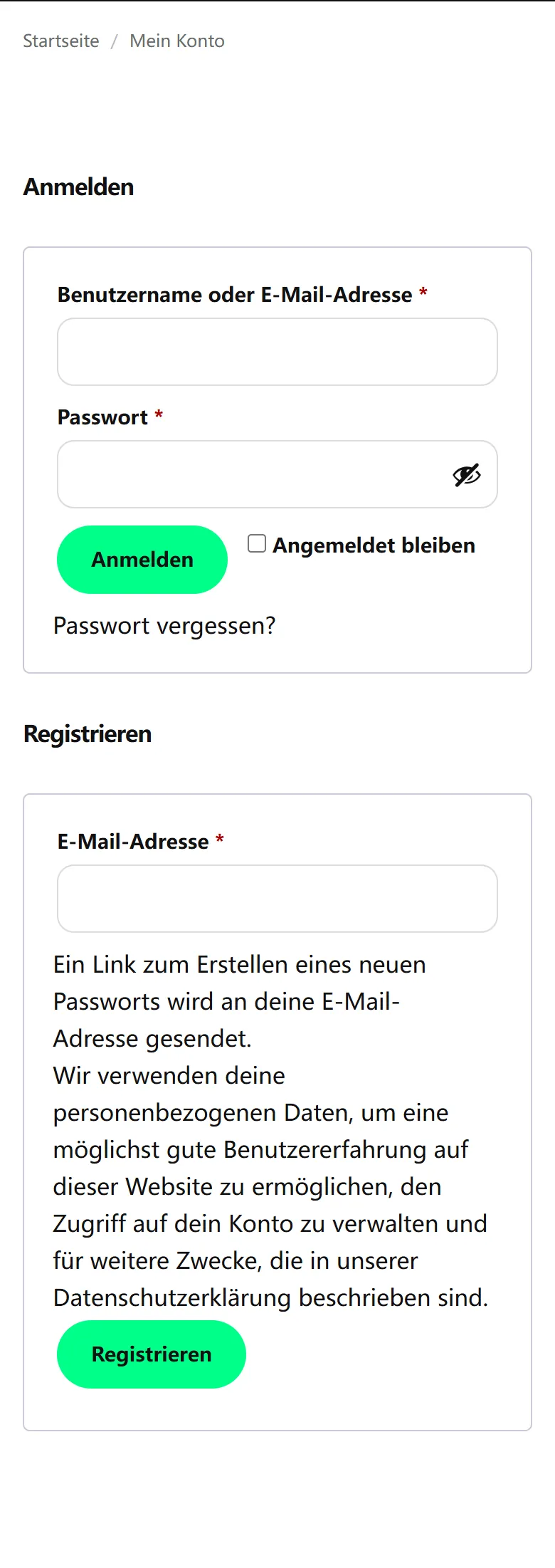
Eine Gastbestellung oder eine Bestellung unter einer anderen E-Mail-Adresse muss nicht automatisch im aktuellen Konto erscheinen. Auch ein nachträglich angelegtes Konto beweist nicht, dass jede frühere Gastbestellung sofort zugeordnet ist. Hinweise zu Anmeldung, E-Mail und Passwort finden Sie unter Kundenkonto und Passwort.
Wo eine Rechnung oder ein PDF-Beleg erscheinen kann
Prüfen Sie nacheinander die Bestätigungs- und Status-E-Mails, mögliche Anhänge, die Detailansicht der Bestellung im Kundenkonto und ausdrücklich beschriftete Dokument- oder Downloadbereiche. WooCommerce kann Bestelldetails per E-Mail senden; ein PDF-Rechnungsdownload gehört jedoch nicht automatisch zu jeder unveränderten Shopinstallation. Solche Dokumente können durch eine zusätzliche Shopfunktion bereitgestellt werden.
- E-Mail-Anhang: Nur öffnen, wenn Absender, Bestellnummer und Bestellung zusammenpassen.
- Konto-Download: Nur dann vorhanden, wenn in der Bestelldetailansicht ein klarer Rechnungs- oder PDF-Button angezeigt wird.
- Support-Anfrage: Sinnvoll, wenn Sie einen formellen Beleg benötigen und weder Anhang noch Download finden.
- Bestellbestätigung: Als Nachweis der erfassten Bestellung aufbewahren, aber nicht eigenmächtig in „Rechnung“ umbenennen.
Diese Anleitung macht keine steuer- oder handelsrechtliche Aussage darüber, welches Dokument Sie in Ihrem Einzelfall benötigen. Sie erklärt nur, wie Sie die vorhandenen Shopunterlagen sicher finden und richtig benennen.
Wenn kein Dokument auffindbar ist
Nutzen Sie die Kontaktseite und nennen Sie Bestellnummer, Bestelldatum, den Namen aus der Rechnungsadresse und die beim Kauf verwendete E-Mail-Adresse. Schreiben Sie kurz, welches Dokument Sie suchen. Teilen Sie keine Passwörter, vollständigen Karten- oder Bankdaten, PINs, TANs oder Einmalcodes mit.
Wenn keine Bestellnummer vorhanden ist, nennen Sie zusätzlich den ungefähren Zeitpunkt, den Produktnamen und die ausgewählte Variante. Der Support kann dann zuerst prüfen, ob überhaupt eine Bestellung erfasst wurde. Senden Sie personenbezogene Angaben nur über die vorgesehenen Kontaktwege; weitere Hinweise stehen in der Datenschutzerklärung.
Sichere Checkliste zum Aufbewahren
- Bestellnummer und Datum notieren.
- Bestätigungs- und Status-E-Mails aufbewahren.
- Spam-Ordner prüfen, bevor eine zweite Bestellung ausgelöst wird.
- Im richtigen Kundenkonto und unter der verwendeten Kauf-E-Mail suchen.
- Bestellübersicht, Bestätigung und Rechnung nicht verwechseln.
- Nur klar beschriftete Anhänge und Downloads öffnen.
- Fehlendes Dokument mit Bestellnummer beim Support anfragen.
Weitere verständliche Anleitungen zu Bestellung, Versand und Support finden Sie im Hilfe-Center. Prüfen Sie bei jeder Bestellung die aktuell angezeigten Daten; ältere E-Mails oder Screenshots können einen späteren Status nicht ersetzen.
Zuletzt aktualisiert: 1. September 2026. Grundlage: die öffentlich sichtbare Konto-Anmeldung und Bestellübersicht von vapes-shop.de sowie die offizielle WooCommerce-Dokumentation zu Kundenkonto, Bestell-E-Mails und optionalen PDF-Rechnungsfunktionen. Es wurden keine Zugangsdaten eingegeben, keine Kundendaten geöffnet, keine Bestellung erstellt und keine Zahlung versucht. Verkauf ausschließlich an Erwachsene.
Häufige Fragen
Kurz beantwortet
Ist die Bestellübersicht schon eine Rechnung?
Nein. Die Bestellübersicht zeigt Produkt, Variante, Versand und Summe vor dem letzten Bestellbutton. Erst Bestellnummer und Bestätigung zeigen, dass ein Auftrag erfasst wurde.
Ist die Bestätigungs-E-Mail automatisch eine PDF-Rechnung?
Nein. Sie enthält Bestelldaten und Statusinformationen, ist aber nicht automatisch ein separates PDF-Rechnungsdokument.
Wo finde ich meine Bestellung im Kundenkonto?
Melden Sie sich unter „Mein Konto“ mit der zugehörigen E-Mail-Adresse an und öffnen Sie „Bestellungen“. Gastbestellungen oder Käufe unter einer anderen E-Mail müssen dort nicht erscheinen.
Was mache ich, wenn kein Rechnungsdownload sichtbar ist?
Prüfen Sie E-Mail-Anhänge und die Bestelldetailansicht. Bleibt das Dokument unauffindbar, fragen Sie es mit Bestellnummer, Datum, Rechnungsname und Kauf-E-Mail über die Kontaktseite an.
Welche Daten darf ich dem Support nicht senden?
Senden Sie keine Passwörter, vollständigen Karten- oder Bankdaten, PINs, TANs oder Einmalcodes. Für die Zuordnung reichen normalerweise Bestellnummer und Kauf-E-Mail.