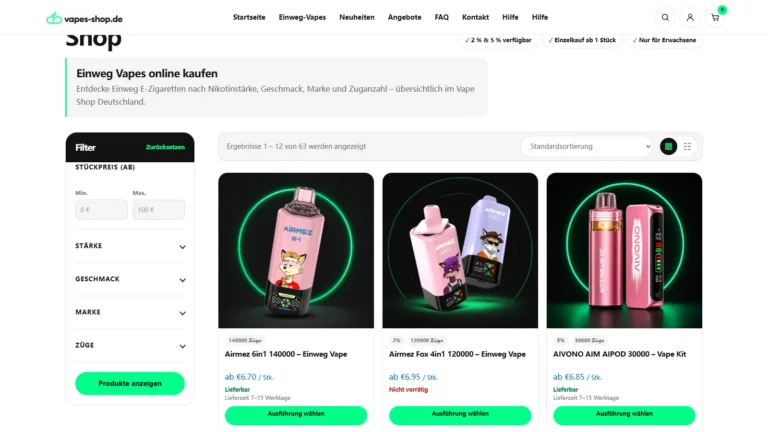
Wenn der Warenkorb plötzlich leer ist oder ein Artikel fehlt, wurde dadurch nicht automatisch eine Bestellung storniert oder gespeichert. Der Warenkorb gehört zunächst zur aktuellen Browser-Sitzung. Prüfen Sie deshalb zuerst, ob bereits eine Bestellnummer vorhanden ist, ob Sie denselben Browser verwenden und ob notwendige Website-Daten gespeichert werden dürfen. Legen Sie einen Artikel erst dann neu hinein, wenn keine bereits bestätigte Bestellung übersehen wird.
Zuerst unterscheiden: leerer Warenkorb oder abgeschlossene Bestellung?
| Was Sie sehen | Was es wahrscheinlich bedeutet | Nächster Schritt |
|---|---|---|
| Warenkorb leer, keine Bestellnummer | Die frühere Warenkorb-Sitzung ist nicht verfügbar oder der Artikel wurde nicht dauerhaft übernommen. | Browser und Website-Daten prüfen, dann Produkt neu auswählen. |
| Bestellnummer oder Bestätigungs-E-Mail vorhanden | Der Kauf kann bereits abgeschlossen sein; ein leerer Warenkorb ist dann kein Beweis für einen Fehler. | Bestellstatus prüfen und nicht vorschnell erneut bestellen. |
| Nur eine Position fehlt | Der Artikel oder die konkrete Variante kann entfernt, geändert oder nicht mehr bestellbar sein. | Produktseite öffnen und Auswahl sowie Verfügbarkeit erneut kontrollieren. |
| Warenkorb in anderem Browser leer | Der zweite Browser verwendet eine eigene Sitzung. | Zum ursprünglichen Browser oder Gerät zurückkehren. |
Prüfen Sie bei einer möglichen Bestellung zuerst Mein Konto, die Bestätigungsseite und Ihr E-Mail-Postfach einschließlich Spam-Ordner. Die Hilfe Bestellstatus und Sendungsverfolgung erklärt die Zuordnung. Eine Kartenreservierung ohne Bestellnummer ist noch kein ausreichender Nachweis für den vollständigen Auftrag.
So sieht ein wirklich leerer Warenkorb aus
Ein leerer Warenkorb zeigt keine Produktzeile, keine auswählbare Menge und keine Zwischensumme. Stattdessen erscheint ein Hinweis, dass sich derzeit nichts im Warenkorb befindet, sowie ein Weg zurück zum Shop. Der Zähler am Warenkorbsymbol sollte ebenfalls null anzeigen. Laden Sie die Seite einmal neu, bevor Sie weitere Einstellungen ändern.
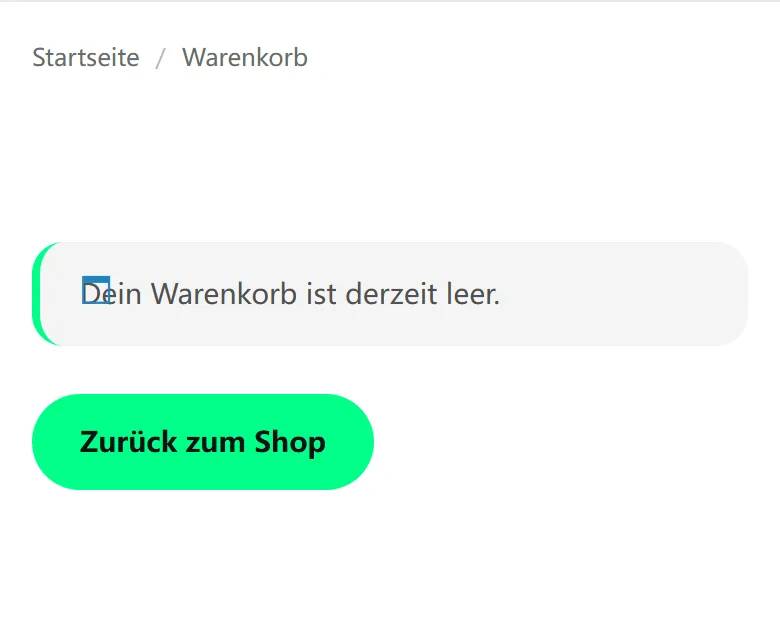
Öffnen Sie den Shop in demselben Browserfenster. Wenn Sie das Produkt neu hinzufügen, wählen Sie Stärke, Geschmack, Bestellart und Menge erneut vollständig aus. Eine alte Auswahl darf nicht aus dem Gedächtnis übernommen werden, wenn die Produktseite inzwischen andere verfügbare Varianten zeigt.
Warum Browser und Website-Daten wichtig sind
WooCommerce verwendet notwendige Sitzungsdaten, damit derselbe Browser den zugehörigen Warenkorb wiederfinden kann. Ein anderer Browser, ein anderes Gerät oder ein privates Fenster beginnt normalerweise mit einer getrennten Sitzung. Auch das Löschen von Website-Daten, automatisches Löschen beim Schließen oder eine strenge Blockierung kann dazu führen, dass ein früherer Warenkorb nicht mehr zugeordnet wird.
- Browser gewechselt: Chrome, Edge, Firefox und Safari teilen nicht automatisch denselben Warenkorb.
- Gerät gewechselt: Ein Warenkorb auf dem Smartphone erscheint nicht zwingend auf dem Computer.
- Privates Fenster: Die Sitzung wird häufig nur bis zum Schließen des privaten Fensters gespeichert.
- Website-Daten gelöscht: Warenkorb, Anmeldung und gespeicherte Auswahl für diese Domain können zurückgesetzt werden.
- Löschen beim Beenden: Eine Browser-Einstellung oder Erweiterung kann die notwendigen Daten nach jedem Neustart entfernen.
Für den Warenkorb müssen Analyse- oder Marketing-Cookies nicht aktiviert werden. Notwendige Website-Daten reichen für die Grundfunktion. Hinweise zur Datenverarbeitung stehen in der Datenschutzerklärung. Löschen Sie bei einer Prüfung nicht sofort sämtliche Browserdaten aller Websites; kontrollieren Sie zuerst nur die Einstellung für vapes-shop.de.
Wenn nur ein Artikel oder eine Variante fehlt
Fehlt nur eine Position, kann die frühere Variante nicht vollständig übernommen worden sein oder inzwischen nicht mehr regulär bestellbar sein. Öffnen Sie die Produktseite über den vollständigen Modellnamen. Wählen Sie alle Pflichtfelder erneut und achten Sie auf die aktuelle Verfügbarkeitsangabe. Eine Produktkarte, ein Bild oder ein früher angezeigter Preis beweist nicht, dass dieselbe Kombination weiterhin verfügbar ist.
Lesen Sie bei Varianten zusätzlich Stärke und Geschmack auswählen. Ändern Sie nicht einfach Stärke oder Geschmack, nur um den Artikel wieder in den Warenkorb zu bekommen. Die neue Auswahl muss Ihrer tatsächlichen gewünschten Variante entsprechen.
Gefüllten Warenkorb richtig kontrollieren
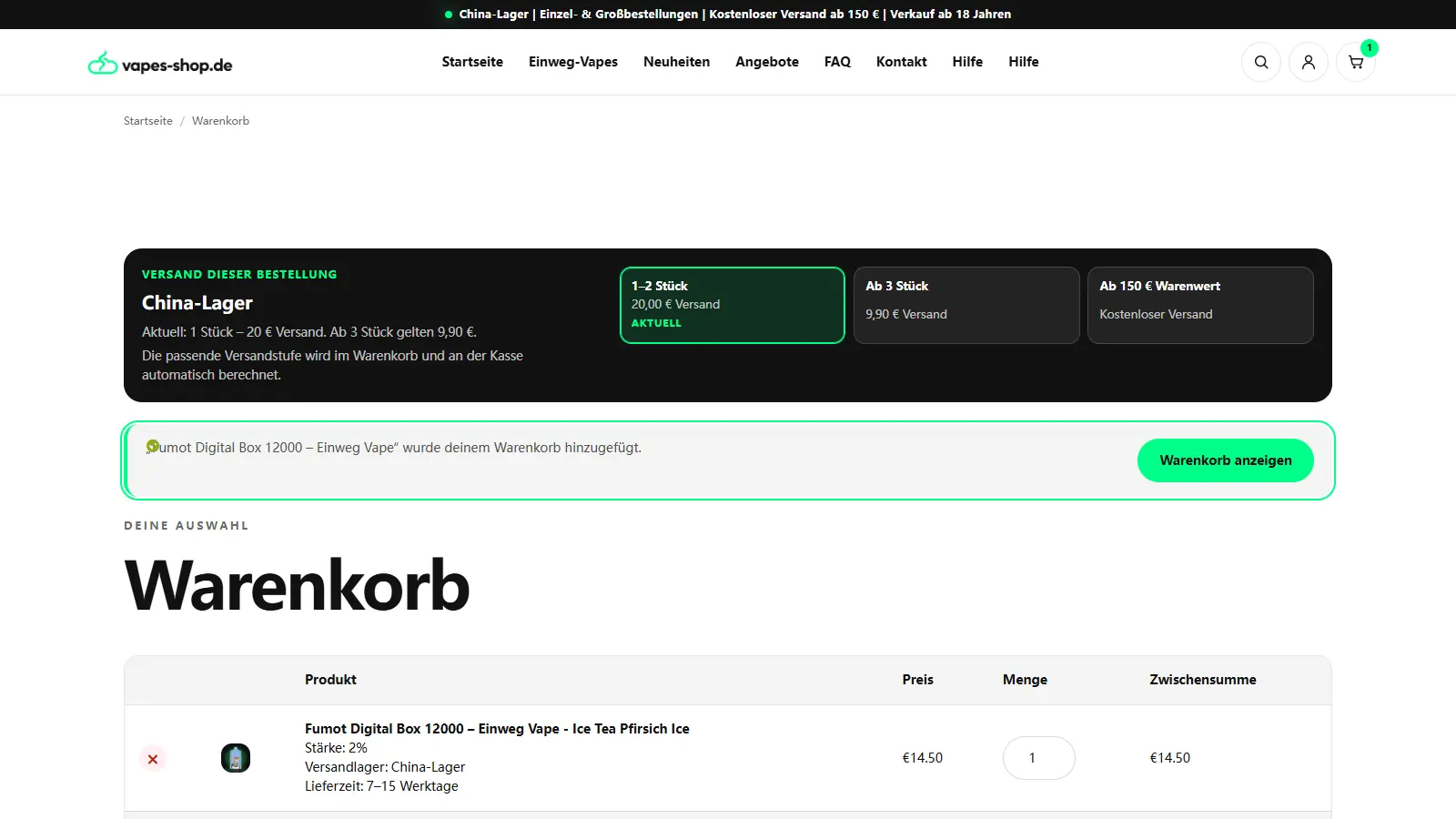
Nach dem erneuten Hinzufügen muss im Warenkorb eine Produktzeile erscheinen. Prüfen Sie Modellname, Variante, Stückzahl, Stückpreis, Zwischensumme, Lagerhinweis und Versandstufe. Der grüne Zähler am Warenkorbsymbol nennt die Anzahl der Positionen oder Einheiten gemäß aktueller Darstellung; er ersetzt nicht die genaue Kontrolle der Produktzeile.
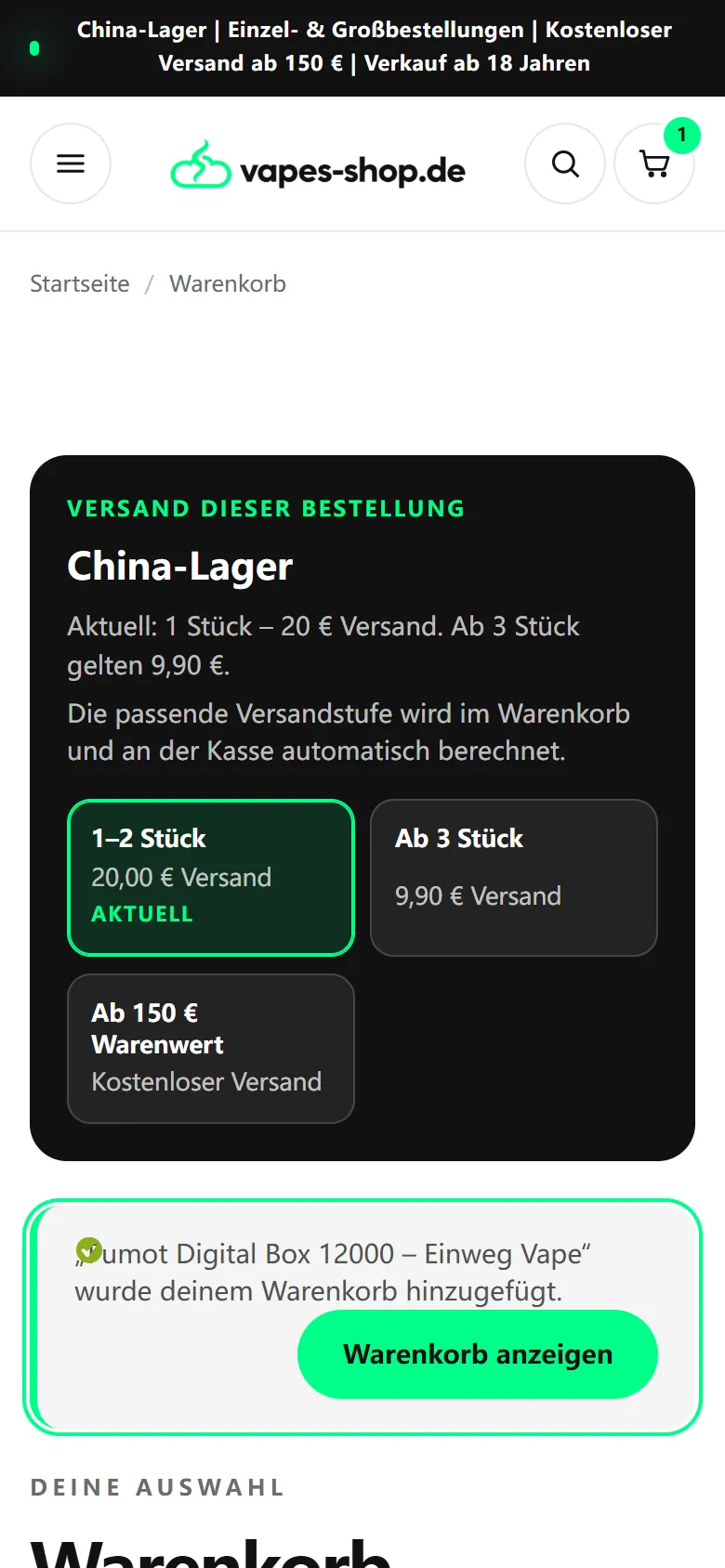
Eine vollständige Prüfreihenfolge finden Sie unter So bestellen Sie bei vapes-shop.de. Wenn Sie eine Menge ändern, warten Sie, bis die Summen neu berechnet wurden. Gehen Sie erst zur Kasse, wenn Produkt, Variante, Menge und Gesamtbetrag zusammenpassen.
Sichere Fehlerprüfung in sieben Schritten
- Bestellung ausschließen: Nach Bestellnummer, Bestätigungsseite und E-Mail suchen.
- Gleichen Browser verwenden: Zum ursprünglichen Gerät und normalen Fenster zurückkehren.
- Warenkorb neu laden: Die Seite einmal aktualisieren und den Zähler prüfen.
- Notwendige Daten erlauben: Kontrollieren, ob vapes-shop.de Website-Daten speichern darf und nicht beim Schließen gelöscht wird.
- Produkt neu öffnen: Vollständigen Modellnamen suchen und aktuelle Verfügbarkeit lesen.
- Variante neu wählen: Pflichtfelder und Menge bewusst setzen, dann einmal hinzufügen.
- Warenkorb abgleichen: Produktzeile, Summe und Versand prüfen, bevor die Kasse geöffnet wird.
Verwenden Sie für diese Prüfung kein automatisches Neuladen, keine Browser-Skripte und kein wiederholtes Hinzufügen desselben Artikels. Sonst entstehen mehrere Positionen oder eine unerwartete Menge. Eine Kontoregistrierung garantiert außerdem nicht, dass ein bereits verlorener anonymer Warenkorb aus einem anderen Browser wiederhergestellt wird.
Wann der Kundenservice helfen sollte
Kontaktieren Sie den Support über die Kontaktseite, wenn der Warenkorb im gleichen normalen Browser trotz erlaubter notwendiger Website-Daten wiederholt leer wird, eine bestätigte Produktvariante verschwindet oder die Produktzeile und Summe offensichtlich nicht zusammenpassen. Nennen Sie Gerät, Browser und Version, Zeitpunkt, Produktlink, gewünschte Variante und die genaue Klickfolge. Ein Screenshot ohne persönliche oder vollständige Zahlungsdaten hilft bei der Zuordnung.
Senden Sie keine Passwörter, PINs, TANs, vollständigen Karten- oder Bankzugangsdaten. Wenn bereits eine Bestellnummer existiert, nennen Sie diese und bestellen Sie nicht erneut, bevor der Status geklärt ist. Weitere technische und organisatorische Antworten finden Sie im Hilfe-Center.
Zuletzt aktualisiert: 1. September 2026. Grundlage: die aktuelle Warenkorb-Oberfläche von vapes-shop.de sowie die offizielle WooCommerce-Dokumentation zu notwendigen Warenkorb- und Sitzungscookies. Ein leerer und ein gefüllter Warenkorb wurden in getrennten, isolierten Browser-Sitzungen getestet; es wurden keine Kundendaten eingegeben, keine Zahlung versucht und keine Bestellung erstellt. Verkauf ausschließlich an Erwachsene.
Häufige Fragen
Kurz beantwortet
Ist meine Bestellung weg, wenn der Warenkorb leer ist?
Nicht zwingend. Suchen Sie zuerst nach Bestellnummer, Bestätigungsseite und Bestätigungs-E-Mail. Ein leerer Warenkorb allein zeigt keinen Bestellstatus.
Warum ist der Warenkorb in einem anderen Browser leer?
Browser und Geräte verwenden getrennte Sitzungen. Kehren Sie zum ursprünglichen normalen Browserfenster zurück und prüfen Sie dort den Warenkorb.
Muss ich alle Cookies akzeptieren?
Nein. Für die Warenkorbfunktion reichen notwendige Website-Daten. Analyse- und Marketing-Cookies müssen dafür nicht aktiviert werden.
Soll ich einen verschwundenen Artikel sofort neu hinzufügen?
Erst wenn keine bestätigte Bestellung existiert. Prüfen Sie danach die aktuelle Variante und Verfügbarkeit und fügen Sie den Artikel nur einmal neu hinzu.
Welche Angaben braucht der Support?
Hilfreich sind Gerät, Browser und Version, Zeitpunkt, Produktlink, gewünschte Variante, Klickfolge und ein Screenshot ohne Passwörter oder vollständige Zahlungsdaten.