
Wenn nach der Altersabfrage sofort wieder die Cookie-Auswahl erscheint oder beide Fenster bei jedem Seitenaufruf neu beginnen, kann der Browser die notwendige Auswahl wahrscheinlich nicht dauerhaft für vapes-shop.de speichern. Das lässt sich meist beheben, ohne Analyse- oder Marketing-Cookies zu aktivieren. Gehen Sie in der folgenden Reihenfolge vor und ändern Sie immer nur eine Einstellung auf einmal.
Welche beiden Abfragen Sie sehen
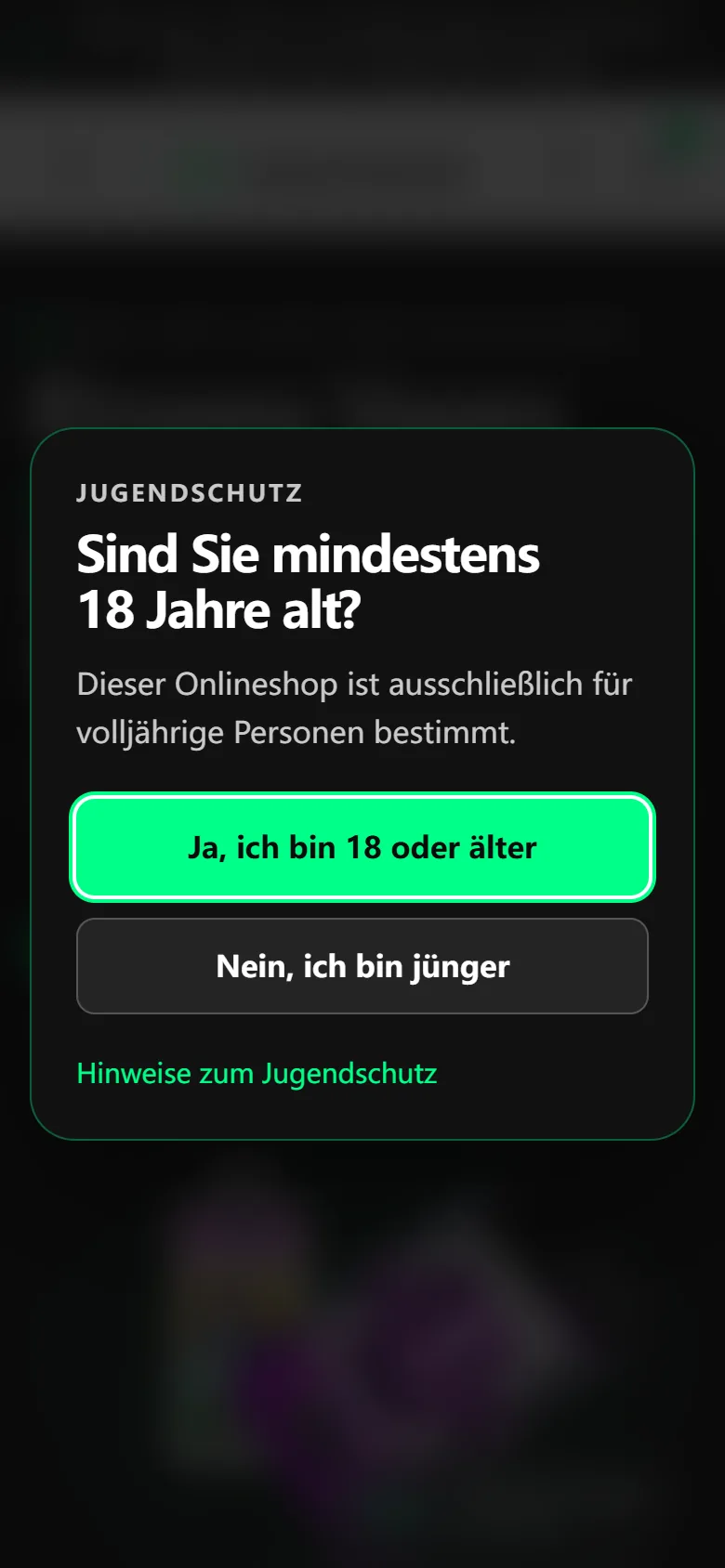
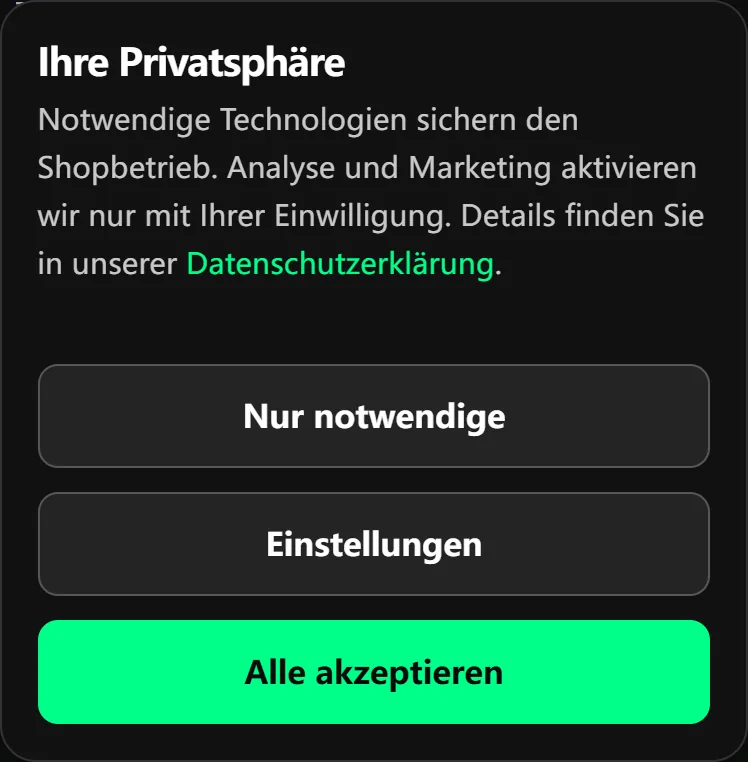
Die Altersabfrage und die Cookie-Auswahl haben unterschiedliche Aufgaben. In der Altersabfrage bestätigen volljährige Besucher, dass sie mindestens 18 Jahre alt sind. Danach erscheint die Datenschutz-Auswahl. Dort können Sie „Nur notwendige“ wählen oder über „Einstellungen“ selbst entscheiden. Für Warenkorb, Altersabfrage und das Speichern Ihrer Auswahl bleiben notwendige Technologien aktiv; Analyse und Marketing sind optional.
Sie müssen nicht „Alle akzeptieren“ wählen, damit der Shop grundsätzlich funktioniert. Wenn Sie keine optionalen Kategorien wünschen, verwenden Sie „Nur notwendige“. Weitere Einzelheiten zu den Kategorien finden Sie in der Datenschutzerklärung; die Hinweise zur Volljährigkeit stehen unter Jugendschutz.
Zuerst einmal sauber durch die Abfragen gehen
- Nur einen Tab verwenden: Schließen Sie weitere geöffnete Tabs von vapes-shop.de. Mehrere gleichzeitige Fenster können veraltete Zustände anzeigen.
- Seite neu öffnen: Rufen Sie die Startseite in einem normalen Browserfenster auf, nicht zuerst im privaten Modus.
- Alter bestätigen: Wenn Sie mindestens 18 Jahre alt sind, wählen Sie einmal „Ja, ich bin 18 oder älter“.
- Cookie-Auswahl treffen: Wählen Sie „Nur notwendige“ oder öffnen Sie „Einstellungen“, lassen Sie Analyse und Marketing ausgeschaltet und speichern Sie die Auswahl.
- Im selben Tab prüfen: Öffnen Sie anschließend zum Beispiel den Shop und laden Sie die Seite einmal neu. Erscheinen die Fenster nicht erneut, wurde die Auswahl gespeichert.
Ein privates oder Inkognito-Fenster eignet sich nur als Vergleich. Viele Browser löschen dort gespeicherte Daten beim Schließen. Funktioniert der Ablauf privat, erscheint aber nach dem Schließen wieder, ist das kein dauerhafter Test für ein normales Browserfenster.
Wenn die Auswahl sofort wieder erscheint
| Beobachtung | Wahrscheinliche Richtung | Nächster sicherer Schritt |
|---|---|---|
| Abfrage erscheint direkt nach dem Klick erneut | Notwendige Seitendaten werden blockiert oder sofort gelöscht | Website-Daten für vapes-shop.de erlauben und Erweiterungen testweise prüfen |
| Abfrage erscheint erst nach Neustart des Browsers | Browser löscht Cookies beim Beenden | Einstellung „beim Schließen löschen“ und Ausnahmelisten kontrollieren |
| Nur ein Browser ist betroffen | Lokale Browser- oder Erweiterungseinstellung | Nur die Daten dieser Domain löschen und erneut wählen |
| Mehrere Browser und Geräte sind betroffen | Möglicher technischer Shopfehler | Screenshot, Uhrzeit, Browser und genaue Klickfolge an den Support senden |
Prüfen Sie außerdem, ob ein Werbe-, Datenschutz- oder Script-Blocker alle Cookies oder den lokalen Website-Speicher sperrt. Deaktivieren Sie die Erweiterung nicht pauschal für alle Seiten. Verwenden Sie – wenn Sie der Erweiterung vertrauen – höchstens eine Ausnahme für vapes-shop.de und testen Sie danach erneut. Sicherheitssoftware und verwaltete Firmen- oder Schulgeräte können ebenfalls eigene Regeln setzen.
Nur die Daten dieser Website löschen
Bleibt die Schleife bestehen, löschen Sie nicht sofort den gesamten Browserverlauf. Entfernen Sie zuerst ausschließlich Cookies und Website-Daten für vapes-shop.de. Dadurch gehen die gespeicherte Alters- und Cookie-Auswahl für diese Domain verloren; Warenkorb oder Anmeldung können ebenfalls zurückgesetzt werden. Notieren Sie deshalb vorher wichtige Warenkorbinhalte und melden Sie sich später bei Bedarf erneut über Mein Konto an.
- Chrome: Einstellungen → Datenschutz und Sicherheit → Drittanbieter-Cookies → Alle Websitedaten und -berechtigungen anzeigen. Nach „vapes-shop.de“ suchen und nur diesen Eintrag löschen.
- Firefox: Auf der geöffneten Website das Schloss links neben der Adresse verwenden und Cookies beziehungsweise Website-Daten für die aktuelle Seite entfernen.
- Edge: Einstellungen → Datenschutz, Suche und Dienste → Cookies → Alle Cookies und Websitedaten anzeigen. Nach der Domain suchen und nur den betreffenden Eintrag löschen.
- Mobil: Die Bezeichnungen unterscheiden sich je nach Browser-Version. Suchen Sie in Datenschutz oder Website-Einstellungen nach „Website-Daten“, „Cookies“ oder „Berechtigungen“ und wählen Sie nur diese Domain.
Öffnen Sie danach die Startseite neu, bestätigen Sie die Altersabfrage und wählen Sie die gewünschte Cookie-Stufe genau einmal. Löschen Sie keine gespeicherten Passwörter, Adressen oder Zahlungsdaten, wenn der Browser diese Punkte separat anbietet.
Optionale Kategorien bleiben freiwillig
Über „Einstellungen“ sehen Sie, welche Kategorien notwendig und welche optional sind. „Notwendig“ ist immer aktiv, weil ohne diesen Status zentrale Shopfunktionen ihre Auswahl nicht behalten würden. Analyse und Marketing können ausgeschaltet bleiben. Eine spätere Änderung ist über den Link zu den Cookie-Einstellungen möglich; die aktuelle Datenschutzbeschreibung finden Sie jederzeit auf der Datenschutzseite.
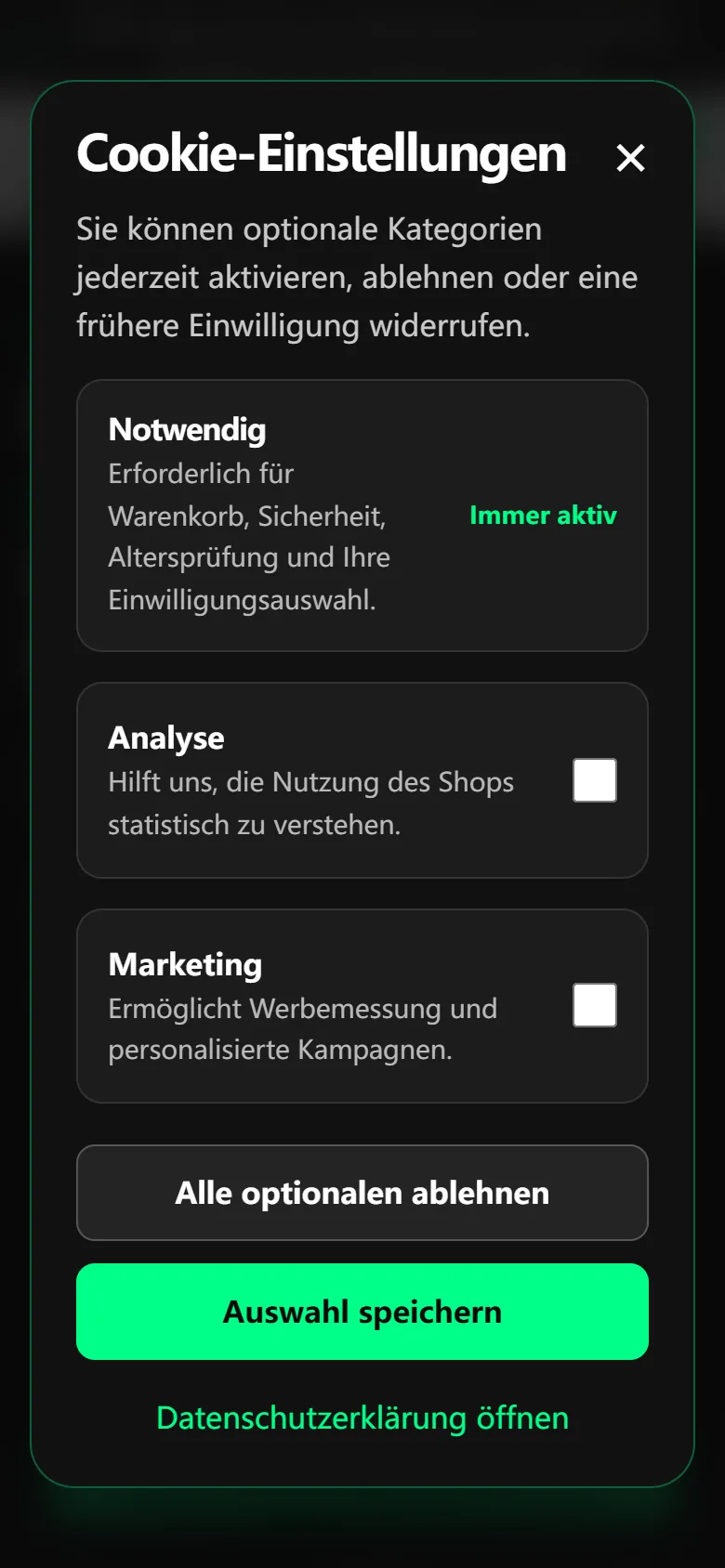
Wenn Sie „Alle optionalen ablehnen“ wählen, kontrollieren Sie anschließend, ob die Seite neu lädt und die Abfrage geschlossen bleibt. Klicken Sie nicht wiederholt sehr schnell auf verschiedene Schaltflächen. Warten Sie nach dem Speichern einige Sekunden, bevor Sie zu Warenkorb oder einer Produktseite wechseln.
Wann der Support prüfen sollte
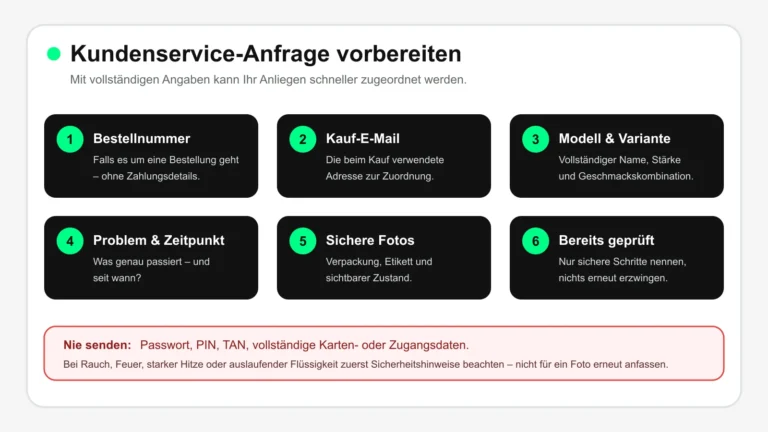
Kontaktieren Sie den Shop, wenn die Abfragen nach diesen Schritten in einem normalen Browserfenster weiter im Kreis laufen – besonders wenn dasselbe auf zwei Geräten oder in mehreren Browsern passiert. Nutzen Sie die Kontaktseite und senden Sie folgende Angaben: Gerätetyp, Browsername und Version, ungefähre Uhrzeit, aufgerufene Seite, gewählte Schaltflächen und einen Screenshot ohne persönliche Daten.
- Senden Sie niemals Passwort, Einmalcode, vollständige Karten- oder Bankdaten.
- Ein Screenshot soll keine E-Mail-Adresse, Bestelladresse oder Zahlungsinformation zeigen.
- Beschreiben Sie, ob die Schleife sofort, erst nach Neuladen oder erst nach Browser-Neustart beginnt.
- Nennen Sie, ob „Nur notwendige“ oder „Einstellungen → Auswahl speichern“ verwendet wurde.
- Bei einem Problem im Bestellablauf sichern Sie zusätzlich die Produktnamen und Mengen, aber lösen Sie keine Testzahlung aus.
Was Sie nicht tun sollten
Deaktivieren Sie nicht den gesamten Browser-Schutz und erlauben Sie nicht pauschal alle Cookies im Internet. Installieren Sie keine unbekannte „Cookie-Reparatur“-Erweiterung und führen Sie keine Befehle aus, die Ihnen eine fremde Nachricht schickt. Für die Fehlerbehebung reicht normalerweise eine gezielte Einstellung oder das Löschen der Daten dieser einen Domain. Allgemeine Antworten zu Bestellung, Versand und Konto finden Sie im Hilfe-Center.
Zuletzt aktualisiert: 1. September 2026. Grundlage: die aktuell öffentlich sichtbare Alters- und Cookie-Auswahl von vapes-shop.de sowie die offiziellen Anleitungen von Google Chrome, Mozilla Firefox und Microsoft Edge. Menübezeichnungen können sich mit Browser-Versionen ändern. Diese Seite ist eine technische Hilfe, keine Rechtsberatung. Verkauf ausschließlich an Erwachsene.
Häufige Fragen
Kurz beantwortet
Muss ich „Alle akzeptieren“ wählen, damit der Shop funktioniert?
Nein. Sie können „Nur notwendige“ wählen. Analyse und Marketing sind optional; die notwendigen Website-Daten speichern unter anderem Ihre Auswahl.
Warum erscheint die Altersabfrage nach jedem Browser-Neustart?
Prüfen Sie, ob Cookies und Website-Daten beim Beenden automatisch gelöscht werden oder ob eine Erweiterung notwendige Daten für vapes-shop.de blockiert.
Soll ich alle Browser-Cookies löschen?
Nein. Entfernen Sie zuerst nur Cookies und Website-Daten für vapes-shop.de. Dadurch können Warenkorb und Anmeldung für diese Domain zurückgesetzt werden.
Hilft ein privates oder Inkognito-Fenster?
Es eignet sich als Vergleich, speichert die Auswahl aber häufig nur bis zum Schließen. Für eine dauerhafte Prüfung verwenden Sie anschließend ein normales Fenster.
Welche Angaben braucht der Support?
Nennen Sie Gerät, Browser und Version, Zeitpunkt, betroffene Seite, genaue Klickfolge und ob die Schleife sofort oder erst nach einem Neustart erscheint. Senden Sie keine Passwörter oder Zahlungsdaten.